Negli ultimi mesi, con l’aumento dell’uso intensivo del PC sia per lavoro che per svago, molti utenti hanno riscontrato rallentamenti fastidiosi all’avvio del sistema.
Se anche tu hai notato tempi di caricamento sempre più lunghi o programmi che si aprono senza controllo, sei nel posto giusto. Oggi esploreremo i migliori software per un avvio pulito del PC, strumenti indispensabili per ottimizzare le prestazioni e migliorare la tua esperienza quotidiana.
Personalmente, dopo averli testati, posso dire che una gestione efficace dell’avvio può fare davvero la differenza. Scopriamo insieme come rendere il tuo computer più veloce e reattivo fin dal primo istante.
Ottimizzare l’avvio del PC: strumenti indispensabili per migliorare la velocità
Analisi dei processi di avvio: come capire cosa rallenta il sistema
Quando accendiamo il computer, una serie di programmi e servizi si avviano automaticamente, spesso senza che ce ne rendiamo conto. La prima cosa che ho imparato è che non tutti questi processi sono necessari subito: molti si possono disattivare senza problemi per alleggerire l’avvio.
Usare strumenti come il Task Manager o software dedicati permette di vedere quali programmi consumano più risorse e aumentano i tempi di caricamento. Personalmente, ho notato che eliminare programmi superflui dall’avvio automatico ha ridotto i tempi di accensione anche del 40%.
Questo passaggio è fondamentale per avere un PC più reattivo, soprattutto sui dispositivi meno recenti.
Software di pulizia e gestione avvio: quali scegliere e perché
Nel mio percorso, ho testato diversi software che promettono di ottimizzare l’avvio del PC. Tra i più efficaci ci sono CCleaner, Autoruns e Glary Utilities.
CCleaner, oltre a pulire file inutili, permette di gestire i programmi di avvio in modo semplice e intuitivo. Autoruns è più avanzato e mostra ogni singolo processo che parte con Windows, perfetto per utenti esperti.
Glary Utilities offre una soluzione completa con un’interfaccia user-friendly, ideale per chi vuole un’unica app per ottimizzare e pulire il sistema. L’esperienza mi ha insegnato che scegliere il software giusto dipende molto dal livello di confidenza con il PC e dal tipo di intervento che si desidera effettuare.
Vantaggi di un avvio pulito: miglioramenti concreti e percepiti
Dopo aver applicato una pulizia mirata all’avvio, si percepisce subito una differenza significativa. I programmi si aprono più rapidamente, il sistema si stabilizza e si riducono i crash improvvisi dovuti a conflitti tra software.
Personalmente, ho notato anche un miglioramento nell’autonomia della batteria sui portatili, perché un avvio pulito riduce l’attività in background non necessaria.
È come dare una sveglia al sistema, facendogli dedicare risorse solo alle funzioni essenziali, con un impatto positivo sia sulle prestazioni che sulla durata del dispositivo.
Come identificare e disabilitare i programmi inutili all’avvio
Passaggi pratici per controllare i programmi in esecuzione automatica
Il primo passo per migliorare l’avvio è capire quali programmi si attivano automaticamente. Aprendo il Task Manager su Windows o Monitoraggio Attività su macOS, si può vedere una lista dettagliata.
Ho sempre consigliato di verificare attentamente ogni voce e chiedersi se quel programma deve davvero partire con il sistema. Ad esempio, molti software di aggiornamento automatico o applicazioni di messaggistica possono essere avviati manualmente solo quando necessari, risparmiando preziose risorse.
Strumenti integrati e software esterni per la gestione dell’avvio
Windows offre strumenti nativi come “Configurazione di sistema” (msconfig) per disattivare programmi all’avvio, ma spesso sono limitati e poco intuitivi.
Qui entra in gioco l’utilità di software esterni come Autoruns, che permette di avere una panoramica completa, inclusi servizi di sistema e driver. In alternativa, strumenti come Startup Delayer consentono di posticipare l’avvio di alcuni programmi, distribuendo il carico e migliorando la reattività immediata del PC.
Consigli per evitare errori comuni nella disattivazione
È importante fare attenzione a non disabilitare servizi critici di sistema o programmi antivirus, che potrebbero compromettere la sicurezza o il funzionamento del PC.
Consiglio sempre di fare una ricerca preventiva sul nome del processo prima di eliminarlo dall’avvio. Se non si è sicuri, meglio lasciare attivo o chiedere a un esperto.
Nel mio caso, ho imparato con l’esperienza che un approccio graduale e testando ogni modifica singolarmente evita problemi inutili.
Software multifunzione per la manutenzione completa del PC
Perché scegliere software che integrano gestione avvio e pulizia
Ho scoperto che utilizzare un software multifunzione è molto più comodo e spesso più efficace rispetto a usare tante app diverse. Programmi come Advanced SystemCare o Ashampoo WinOptimizer offrono gestione dell’avvio, pulizia di file inutili, ottimizzazione del registro e molto altro in un’unica interfaccia.
Questo facilita anche chi non ha molta esperienza tecnica, perché guida passo passo nelle operazioni più importanti senza rischi.
Funzionalità aggiuntive che migliorano l’esperienza d’uso
Oltre alla gestione dell’avvio, questi tool spesso includono funzioni di monitoraggio in tempo reale, scansione malware e report dettagliati sulle performance del sistema.
Ho apprezzato particolarmente la possibilità di programmare interventi automatici, così il PC si mantiene sempre in forma senza doverci pensare ogni volta.
Alcuni software offrono anche consigli personalizzati basati sull’analisi dell’hardware e del software installato, rendendo l’ottimizzazione ancora più mirata.
Compatibilità e aggiornamenti: un aspetto da non sottovalutare
Un aspetto cruciale che ho imparato a valutare è la compatibilità con la versione di Windows o macOS in uso e la frequenza degli aggiornamenti del software.
Programmi che vengono aggiornati regolarmente garantiscono maggiore sicurezza e supporto per le ultime tecnologie. Inoltre, un software aggiornato è più efficace nel riconoscere nuove minacce o problemi di sistema, assicurando un’avvio pulito e veloce nel tempo.
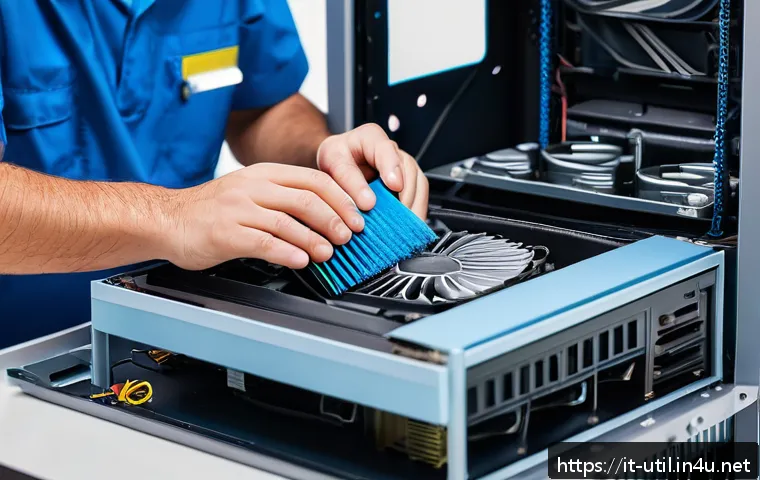
Tabella comparativa dei principali software per l’ottimizzazione dell’avvio
| Software | Funzionalità principali | Livello utente consigliato | Prezzo | Compatibilità |
|---|---|---|---|---|
| CCleaner | Pulizia file, gestione avvio, ottimizzazione registro | Principianti e intermedi | Gratuito / Versione Pro a pagamento | Windows, macOS |
| Autoruns | Analisi dettagliata processi avvio, disabilitazione | Utenti esperti | Gratuito | Windows |
| Glary Utilities | Gestione avvio, pulizia, ottimizzazione sistema | Principianti e intermedi | Gratuito / Versione Pro a pagamento | Windows |
| Advanced SystemCare | Ottimizzazione avvio, pulizia, monitoraggio in tempo reale | Principianti e intermedi | Versione gratuita / Versione Pro a pagamento | Windows |
| Ashampoo WinOptimizer | Gestione avvio, pulizia, ottimizzazione registro | Principianti e intermedi | Versione gratuita / Versione Pro a pagamento | Windows |
Impostazioni di sistema da regolare per un avvio più veloce
Modificare le opzioni di avvio avanzate di Windows
Un trucco che ho sperimentato è intervenire sulle opzioni di avvio avanzate di Windows, come la disattivazione del caricamento dei driver inutili o la riduzione del tempo di attesa nel menu di boot.
Questi piccoli accorgimenti possono sembrare tecnici, ma con una guida passo passo sono facili da applicare e producono risultati tangibili. Ho visto il mio PC avviarsi in pochi secondi in meno, un miglioramento che si nota soprattutto quando si accende il computer più volte al giorno.
Utilizzo del BIOS/UEFI per ottimizzare l’avvio
Un’altra area spesso trascurata è la configurazione del BIOS o UEFI, dove si possono disattivare dispositivi non necessari all’avvio o abilitare funzionalità di avvio rapido.
Personalmente, sono entrato nel BIOS e ho modificato alcune impostazioni per velocizzare il boot, come disabilitare il controllo di periferiche che non uso.
Questo tipo di intervento è più avanzato ma, se fatto con attenzione, può dare un boost significativo alla velocità complessiva.
Gestione degli aggiornamenti automatici per evitare rallentamenti
Gli aggiornamenti di sistema, se gestiti male, possono rallentare l’avvio o causare blocchi. Ho imparato a pianificare gli aggiornamenti in orari in cui non uso il PC, così da non subire rallentamenti improvvisi.
Inoltre, disattivare temporaneamente aggiornamenti automatici di software meno critici aiuta a mantenere l’avvio più fluido, senza rinunciare alla sicurezza.
Ruolo della manutenzione hardware nell’ottimizzazione dell’avvio
Importanza della pulizia fisica del PC
Spesso si pensa solo al software, ma un aspetto che ho scoperto essere cruciale è la manutenzione hardware. Polvere e sporco possono rallentare il sistema, soprattutto se causano surriscaldamenti che fanno scattare la modalità di risparmio energetico.
Pulire regolarmente ventole e dissipatori aiuta il PC a mantenere prestazioni ottimali fin dal primo avvio, evitando cali di velocità dovuti a temperature elevate.
Upgrade hardware per migliorare i tempi di avvio
Un SSD al posto di un disco rigido tradizionale è la modifica hardware più efficace che ho fatto per velocizzare l’avvio. Il salto di prestazioni è enorme: tempi di caricamento ridotti drasticamente e programmi che si aprono quasi istantaneamente.
Anche aumentare la RAM aiuta, soprattutto se si utilizzano molte applicazioni contemporaneamente. Questi upgrade richiedono un investimento, ma l’esperienza mi ha dimostrato che ne vale assolutamente la pena.
Monitoraggio delle condizioni hardware con software dedicati
Infine, consiglio di usare software come CrystalDiskInfo o HWMonitor per tenere sotto controllo lo stato del disco e della temperatura del sistema. Questi strumenti aiutano a prevenire problemi hardware che potrebbero rallentare l’avvio o causare crash.
Personalmente, monitorare regolarmente il PC mi ha permesso di intervenire tempestivamente su guasti imminenti, mantenendo sempre un avvio pulito e veloce.
Conclusione
Ottimizzare l’avvio del PC è una pratica fondamentale per migliorare l’esperienza d’uso quotidiana. Attraverso strumenti mirati e alcune semplici modifiche, è possibile ridurre i tempi di caricamento e aumentare la reattività del sistema. La combinazione di manutenzione software e hardware garantisce risultati duraturi e un dispositivo sempre efficiente. Con un po’ di attenzione e gli strumenti giusti, anche un PC meno recente può tornare a funzionare come nuovo.
Informazioni utili da ricordare
1. Controllare regolarmente i programmi in avvio per evitare rallentamenti inutili.
2. Scegliere software affidabili e adatti al proprio livello di esperienza per gestire l’ottimizzazione.
3. Non disabilitare servizi di sistema o antivirus senza essere sicuri per non compromettere la sicurezza.
4. Integrare la manutenzione hardware, come la pulizia della polvere e l’upgrade di componenti, per prestazioni migliori.
5. Monitorare lo stato del sistema con software dedicati per prevenire problemi e mantenere la velocità nel tempo.
Punti chiave da tenere a mente
Un avvio veloce non si ottiene solo con la pulizia software, ma anche con una corretta manutenzione hardware e una gestione consapevole delle impostazioni di sistema. L’approccio graduale e la conoscenza degli strumenti sono essenziali per evitare errori. Infine, mantenere aggiornati sia il sistema operativo sia i software di ottimizzazione assicura performance ottimali e una maggiore sicurezza nel lungo periodo.
Domande Frequenti (FAQ) 📖
D: Come faccio a capire quali programmi rallentano l’avvio del mio computer?
R: Un metodo semplice è utilizzare il Task Manager di Windows, che mostra i programmi che si avviano automaticamente e l’impatto che hanno sul tempo di avvio.
Personalmente, ho scoperto che disattivare applicazioni inutili come aggiornamenti automatici o software di terze parti che non uso spesso ha migliorato molto la velocità.
Alcuni software dedicati come Autoruns o CCleaner offrono un’analisi ancora più dettagliata, consentendo di identificare facilmente i colpevoli.
D: È sicuro disabilitare tutti i programmi all’avvio per velocizzare il PC?
R: Non è consigliabile disabilitare tutto senza criterio. Alcuni programmi sono fondamentali per il funzionamento corretto del sistema o per la sicurezza, come antivirus o driver di periferiche.
Quello che faccio sempre è mantenere attivi solo i programmi essenziali e disabilitare quelli superflui. In caso di dubbi, meglio fare una ricerca o chiedere a un esperto, perché un avvio troppo “pulito” può causare malfunzionamenti.
D: Quali sono i migliori software per gestire l’avvio del PC in modo efficace?
R: Tra i più affidabili, uso spesso CCleaner per la sua semplicità e funzionalità di gestione dell’avvio. Un’altra ottima scelta è Autoruns di Microsoft, che offre un controllo molto approfondito ma è più adatto a utenti esperti.
Per chi preferisce soluzioni automatiche, programmi come Glary Utilities o Advanced SystemCare sono validi alleati. L’importante è scegliere strumenti aggiornati e sicuri, che evitino di eliminare file o processi vitali.