Nel mondo frenetico di oggi, trovare modi efficaci per ottimizzare il proprio tempo è diventato fondamentale. Con l’aumento del lavoro da remoto e delle attività multitasking, dividere lo schermo del computer si rivela una strategia vincente per migliorare la concentrazione e la produttività.
Nel 2024, nuovi software e aggiornamenti promettono soluzioni sempre più intuitive e personalizzabili per gestire al meglio le finestre aperte. Se anche tu ti senti sopraffatto dal caos digitale, scoprire questi strumenti potrebbe davvero rivoluzionare la tua routine quotidiana.
Continua a leggere per conoscere i migliori programmi che ti aiuteranno a organizzare lo spazio virtuale e a lavorare con maggiore efficienza.
Soluzioni per la gestione dinamica delle finestre su Windows
Funzionalità native di Windows 11 e 10
Windows ha fatto passi da gigante con le sue funzionalità integrate per la gestione delle finestre. Personalmente, apprezzo molto la funzione Snap Layouts introdotta con Windows 11: basta posizionare il cursore sul pulsante di ingrandimento e scegliere come disporre le finestre.
Questa opzione è comodissima per chi, come me, passa continuamente da un’app all’altra senza voler perdere tempo a ridimensionare manualmente. Anche la combinazione di tasti Windows + frecce direzionali rimane un trucco veloce che uso spesso per spostare o agganciare finestre ai lati dello schermo.
Questi strumenti nativi sono perfetti per chi vuole qualcosa di immediato senza installare software aggiuntivi.
Software di terze parti per personalizzazioni avanzate
Per chi desidera maggiore controllo, ci sono programmi come DisplayFusion o AquaSnap che amplificano le possibilità di gestione dello spazio sul desktop.
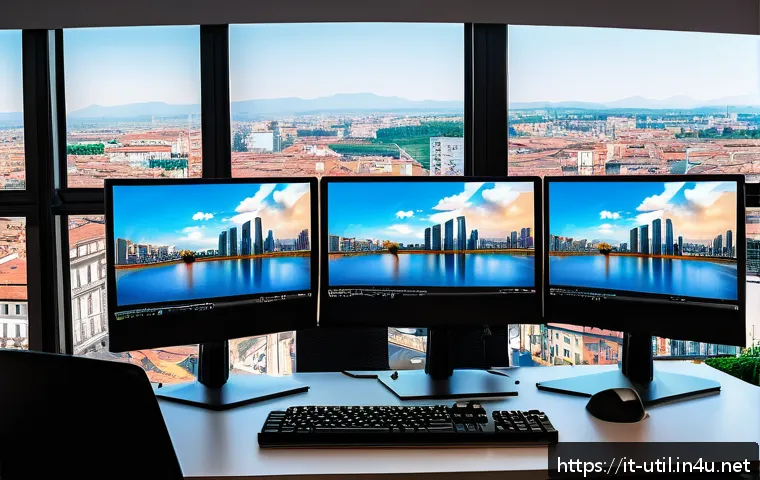
Io ho provato DisplayFusion e mi ha colpito la sua capacità di gestire più monitor con profili personalizzabili, utilissimi quando lavoro da casa con setup multipli.
AquaSnap, invece, si distingue per la sua flessibilità nel ridimensionamento e aggancio delle finestre, quasi come se fossero pezzi di un puzzle che si incastrano perfettamente.
Questi software spesso offrono anche scorciatoie personalizzabili, migliorando ulteriormente la produttività.
Integrazione con strumenti di produttività
Un aspetto che spesso trascuriamo è come questi strumenti si integrano con app e workflow esistenti. Alcuni programmi supportano l’automazione tramite script o API, rendendo possibile automatizzare la disposizione delle finestre a seconda del tipo di attività.
Ad esempio, con DisplayFusion posso impostare che all’avvio di Zoom e Word le finestre si dispongano automaticamente in modo ordinato, senza doverle sistemare ogni volta.
Questa automatizzazione mi ha fatto risparmiare minuti preziosi ogni giorno, aumentando la concentrazione e riducendo lo stress.
Strumenti efficaci per la gestione degli schermi su MacOS
Mission Control e Split View
MacOS offre strumenti integrati che molti sottovalutano. Mission Control permette di avere una panoramica completa delle finestre aperte e dei desktop virtuali, facilitando il passaggio rapido da un’applicazione all’altra.
Split View, invece, consente di dividere lo schermo in due finestre affiancate: l’ho usato spesso durante sessioni di studio o lavoro, quando volevo leggere un documento mentre prendevo appunti.
Anche se semplice, questa funzione è estremamente efficace per mantenere alta la concentrazione senza distrazioni.
Applicazioni di terze parti per chi vuole di più
Per chi ha bisogno di più flessibilità rispetto a Split View, app come Magnet o BetterSnapTool sono una manna dal cielo. Le ho testate entrambe e apprezzo particolarmente Magnet per la sua semplicità d’uso e le numerose opzioni di snap che vanno ben oltre il default di MacOS.
BetterSnapTool, invece, permette di creare zone personalizzate dove posizionare le finestre: un aiuto enorme per chi lavora con molte applicazioni aperte contemporaneamente.
Entrambe le app si integrano perfettamente con la filosofia Apple e migliorano notevolmente l’efficienza.
Utilizzo combinato di più desktop virtuali
Un trucco che ho adottato da poco è l’uso combinato di desktop virtuali con la gestione delle finestre. Creo desktop separati per attività diverse (es.
uno per il lavoro, uno per la creatività, uno per comunicazioni) e organizzo le finestre all’interno di ciascuno. Questa divisione mentale e visiva mi aiuta a non disperdere energie e a mantenere un focus nitido.
MacOS facilita molto questo tipo di organizzazione grazie a Mission Control, e lo consiglio vivamente a chi sente il bisogno di una gestione più strutturata del proprio spazio digitale.
Come scegliere il software giusto per il multitasking su Linux
Gestori di finestre dinamici e tiling
Linux offre una varietà incredibile di gestori di finestre, molti dei quali basati sul concetto di tiling, cioè la suddivisione automatica dello schermo in riquadri senza sovrapposizioni.
Personalmente, uso i3 e l’ho trovato perfetto per chi ama la tastiera e vuole un controllo totale sul posizionamento delle finestre. Sebbene inizialmente possa sembrare complesso, una volta presa la mano diventa un vero alleato per ottimizzare il lavoro e ridurre distrazioni.
Questi gestori sono estremamente leggeri e personalizzabili, perfetti per chi lavora su hardware meno performante.
Alternative più user-friendly
Se il tiling puro può spaventare, ci sono ambienti desktop come GNOME e KDE Plasma che integrano funzioni di gestione finestre più semplici ma potenti.
Ad esempio, KDE Plasma offre opzioni avanzate di snap e layout che si avvicinano molto alle soluzioni commerciali, ma con la libertà e la personalizzazione tipiche di Linux.
Ho notato che queste opzioni sono ideali per chi vuole un buon compromesso tra facilità d’uso e funzionalità avanzate, senza dover imparare comandi complessi o configurazioni manuali.
Personalizzazione e scripting per utenti avanzati
Un punto di forza di Linux è la possibilità di personalizzare tutto tramite scripting. Ho creato piccoli script che, all’avvio di sessioni di lavoro specifiche, posizionano automaticamente le finestre nelle posizioni desiderate.
Questa automazione è un vero game changer, specialmente per chi passa spesso da un progetto all’altro e vuole evitare la perdita di tempo nella sistemazione manuale delle finestre.
Per chi ha dimestichezza con il terminale, questa è la strada migliore per ottenere un ambiente di lavoro davvero su misura.
Caratteristiche chiave da valutare in un software di gestione finestre
Flessibilità e personalizzazione
Non tutti i software di gestione finestre sono uguali: la capacità di adattarsi alle esigenze personali è fondamentale. Quando provo un nuovo programma, la prima cosa che valuto è quanto posso personalizzare le scorciatoie da tastiera e i layout di default.
Se un software permette di creare profili diversi per situazioni differenti, per esempio lavoro, studio o svago, allora guadagna punti importanti. Questa flessibilità rende l’esperienza molto più fluida e meno frustrante, soprattutto nelle giornate più intense.
Integrazione con l’ambiente di lavoro esistente
Altro aspetto che considero cruciale è la compatibilità con le applicazioni e gli strumenti che uso quotidianamente. Un software che non si integra bene o che crea conflitti con altre app può trasformarsi in un ostacolo anziché un aiuto.
Ho avuto esperienze in cui programmi troppo invasivi rallentavano il sistema o causavano crash: da quel momento, preferisco soluzioni leggere e ben supportate dalla community o dai produttori ufficiali.
Supporto e aggiornamenti costanti
Un buon software deve evolversi con il tempo, soprattutto in un mondo digitale che cambia rapidamente. Per questo controllo sempre la frequenza degli aggiornamenti e la presenza di un supporto attivo, sia tramite forum che canali ufficiali.
Avere la certezza di poter risolvere problemi o di vedere nuove funzionalità introdotte regolarmente è un valore aggiunto che migliora la fiducia nell’utilizzo quotidiano e riduce il rischio di rimanere bloccati su versioni obsolete.
Confronto tra i migliori programmi di gestione finestre per il 2024
| Software | Piattaforma | Principali caratteristiche | Prezzo | Livello di personalizzazione |
|---|---|---|---|---|
| DisplayFusion | Windows | Multi-monitor, profili personalizzati, scorciatoie | Versione base gratuita, Pro a circa 30€ | Alta |
| AquaSnap | Windows | Snap flessibile, ridimensionamento, docking | Gratuito con opzioni Pro a pagamento | Media |
| Magnet | MacOS | Snap multipli, scorciatoie da tastiera | Circa 8€ | Buona |
| BetterSnapTool | MacOS | Zoning personalizzato, gestione multi-finestra | Circa 4€ | Alta |
| i3 Window Manager | Linux | Tiling, personalizzazione via config file | Gratuito | Molto alta |
| KDE Plasma | Linux | Snap avanzati, desktop multipli | Gratuito | Media |
Consigli pratici per integrare la gestione delle finestre nella routine lavorativa
Stabilisci priorità e flussi di lavoro
Quando ho iniziato a usare software per dividere lo schermo, ho capito che la chiave sta nel creare flussi di lavoro ben definiti. Per esempio, dedico una parte dello schermo alla posta elettronica e alle comunicazioni, un’altra a documenti e app di produttività.
Questa suddivisione mi aiuta a mantenere la concentrazione e a evitare di saltare continuamente tra le finestre, un comportamento che spesso porta a distrazioni e perdita di tempo.
Impara le scorciatoie da tastiera più utili
Un altro suggerimento che posso dare per migliorare l’efficienza è imparare le combinazioni di tasti fondamentali per gestire le finestre. Anche se all’inizio può sembrare un piccolo dettaglio, usare le scorciatoie ti fa risparmiare secondi preziosi ogni volta che devi spostare, ridimensionare o agganciare una finestra.
Io stesso ho notato che, dopo qualche giorno di pratica, la produttività migliora sensibilmente perché l’interazione diventa più fluida e naturale.
Adatta la disposizione delle finestre al tipo di attività
Non tutte le attività richiedono la stessa organizzazione dello schermo. Per lavori creativi o di progettazione, per esempio, preferisco avere un’ampia finestra dedicata al software principale, affiancata da pannelli più piccoli per strumenti e risorse.
Invece, per attività di analisi dati o programmazione, la divisione in più riquadri uguali è più funzionale. Sperimentare diverse configurazioni aiuta a capire cosa funziona meglio in base al tipo di compito e al proprio stile di lavoro.
Come la gestione delle finestre può migliorare il benessere digitale
Riduzione dello stress visivo e mentale
Una disposizione caotica delle finestre può generare una vera e propria sensazione di sovraccarico. Ho sperimentato personalmente come una gestione ordinata dello spazio digitale riduca lo stress visivo e mentale.
Quando tutto è al suo posto, è più facile trovare le informazioni senza perdere tempo e senza sentirsi sopraffatti da troppe finestre aperte contemporaneamente.
Questo aiuta a mantenere la calma e a lavorare con maggiore serenità.
Miglioramento della concentrazione e del focus
Dividere lo schermo in modo intelligente consente di isolare le attività principali da quelle secondarie. Per esempio, ho imparato a riservare una finestra per la musica o le pause brevi, mentre il resto dello schermo è dedicato al lavoro intenso.
Questa separazione aiuta a evitare distrazioni e a mantenere un focus costante, un aspetto fondamentale soprattutto nelle giornate piene di impegni.
Favorire l’equilibrio tra lavoro e pausa
Una buona gestione delle finestre può anche aiutare a ricordarsi di fare pause regolari. Io mi imposto spesso un timer in una finestra separata per ricordarmi di alzarmi, fare stretching o semplicemente staccare gli occhi dallo schermo.
Questo piccolo accorgimento, integrato con una disposizione organizzata delle finestre, contribuisce a mantenere un equilibrio sano tra lavoro e benessere personale, migliorando la produttività nel lungo termine.
Conclusione
Gestire efficacemente le finestre è diventato fondamentale per migliorare la produttività e il benessere digitale. Ho potuto constatare personalmente quanto una buona organizzazione dello spazio virtuale semplifichi il lavoro quotidiano. Sperimentare con diversi strumenti e configurazioni aiuta a trovare la soluzione più adatta alle proprie esigenze. La tecnologia ci offre molte opzioni, basta scegliere quella giusta e integrarla nella routine. In questo modo, lavorare diventa più fluido e meno stressante.
Informazioni utili da ricordare
1. Sfruttare le funzionalità native del sistema operativo può essere un ottimo punto di partenza senza complicazioni.
2. Software di terze parti spesso offrono personalizzazioni avanzate che possono aumentare notevolmente l’efficienza.
3. Integrare la gestione delle finestre con le proprie abitudini lavorative permette di risparmiare tempo prezioso.
4. Imparare le scorciatoie da tastiera è un investimento che migliora la rapidità nell’uso quotidiano.
5. Mantenere un equilibrio tra lavoro e pause aiuta a prevenire stress e affaticamento mentale.
Punti chiave da tenere a mente
La flessibilità e la personalizzazione sono essenziali per adattare la gestione delle finestre al proprio stile lavorativo. È importante scegliere software compatibili con gli strumenti già in uso e che offrano aggiornamenti regolari per garantire stabilità e nuove funzionalità. Inoltre, un’organizzazione mentale chiara, supportata da una disposizione ordinata delle finestre, contribuisce a migliorare la concentrazione e a ridurre lo stress visivo. Infine, non dimenticare di includere pause frequenti per preservare il benessere digitale nel lungo termine.
Domande Frequenti (FAQ) 📖
D: Quali sono i vantaggi principali di dividere lo schermo del computer durante il lavoro?
R: Dividere lo schermo consente di visualizzare più applicazioni o documenti contemporaneamente senza dover continuamente passare da una finestra all’altra.
Questo riduce il tempo perso nel cercare o riaprire file, migliora la concentrazione perché tutte le informazioni necessarie sono visibili a colpo d’occhio e favorisce un flusso di lavoro più fluido.
Personalmente, ho notato che quando lavoro con due finestre affiancate, come un documento e una mail, riesco a rispondere molto più rapidamente e senza distrazioni.
D: Quali sono i migliori software o strumenti per dividere lo schermo nel 2024?
R: Nel 2024, ci sono diverse opzioni molto valide, sia gratuite che a pagamento. Windows Snap Assist integrato in Windows 11 è ormai molto intuitivo e permette di dividere lo schermo in più sezioni personalizzabili.
Per chi cerca qualcosa di più avanzato, programmi come DisplayFusion o AquaSnap offrono funzioni aggiuntive come layout preimpostati, gestione multi-monitor e scorciatoie da tastiera personalizzate.
Personalmente uso DisplayFusion perché mi permette di salvare configurazioni specifiche per ogni tipo di lavoro, risparmiando molto tempo.
D: La divisione dello schermo è adatta a tutti i tipi di lavoro?
R: Non sempre è la soluzione migliore per ogni attività. Per esempio, lavori creativi come il fotoritocco o il video editing spesso richiedono l’uso a schermo intero per avere una visione chiara e dettagliata.
Tuttavia, per chi deve gestire email, scrivere documenti, fare ricerche o partecipare a videoconferenze, dividere lo schermo può davvero aiutare a mantenere alta la produttività.
Io stesso alterno l’uso della divisione dello schermo a seconda del compito: per scrivere un articolo affianco sempre il testo di riferimento, mentre per montare video preferisco lavorare a schermo intero.