Ciao a tutti, amici della tecnologia e non! Quante volte vi è capitato di sentirvi frustrati con un PC che, da fedele compagno di avventure digitali, si trasforma improvvisamente in una lumaca digitale?
Quella sensazione di lentezza esasperante quando aprite un programma o cercate un file importante, che sembra rubarvi minuti preziosi della giornata, la conosco fin troppo bene.
Personalmente, mi sono ritrovata spesso a imprecare contro il mio computer, chiedendomi cosa potesse renderlo così pigro e inefficiente. Ma vi svelo un segreto che ho imparato a mie spese: la soluzione a volte è più semplice di quanto si pensi, e non sempre implica l’acquisto di un nuovo hardware costoso.
Molti credono che la deframmentazione sia la panacea per ogni male del disco, e in parte è vero, soprattutto se parliamo dei nostri cari, vecchi ma gloriosi hard disk meccanici che ancora popolano tantissime case.
Tuttavia, con l’avvento degli SSD, le regole del gioco sono un po’ cambiate, e quello che un tempo era un toccasana indispensabile, oggi potrebbe non solo essere inutile, ma addirittura rivelarsi controproducente, consumando cicli di scrittura preziosi e riducendo la vita utile del vostro moderno drive!
Restare al passo con le ultime novità sull’ottimizzazione e la manutenzione del nostro computer è fondamentale per garantirgli una vita lunga, scattante e produttiva, liberandoci da blocchi e attese infinite.
Che siate gamer incalliti, professionisti sempre al lavoro o semplicemente amanti del browsing veloce, un PC performante fa davvero la differenza. È proprio per questo che oggi voglio condividere con voi tutto quello che ho imparato negli anni e le strategie migliori per ridare sprint al vostro fedele compagno digitale.
Siete pronti a scoprire esattamente come fare? Continuate a leggere per un tuffo nel mondo dell’ottimizzazione del disco!
Liberare Spazio Prezioso: Dove si Nasconde la Sporcizia Digitale?
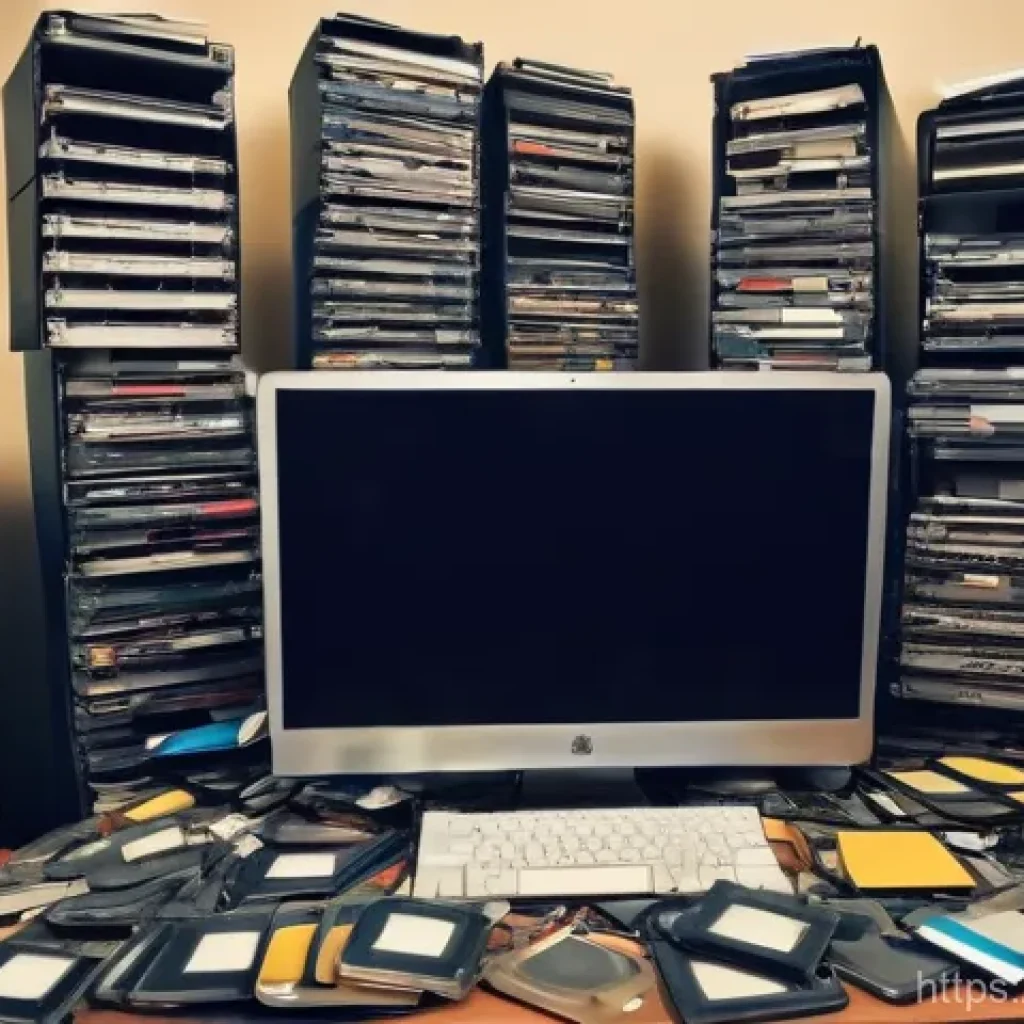
Non immaginate quante volte ho pensato che il mio PC fosse destinato alla rottamazione, quando in realtà era solo soffocato da tonnellate di “spazzatura digitale”!
È una sensazione frustrante, vero? Quel disco rigido che una volta sembrava infinito, ora è perennemente in rosso, e ogni tentativo di scaricare qualcosa di nuovo si trasforma in una lotta.
Io stessa, nel corso degli anni, ho imparato a mie spese che il primo passo per ridare vita a un computer lento non è formattare o comprare un nuovo hardware, ma semplicemente fare pulizia.
Pensateci: file temporanei di navigazione che si accumulano, download dimenticati in cartelle sparse, installazioni di programmi che non usiamo più da anni ma che occupano spazio prezioso.
È come avere un armadio pieno di vestiti che non mettete da una vita, ma che continuano a rubarvi spazio vitale! Ho scoperto che dedicare anche solo 15 minuti alla settimana a questa operazione può fare miracoli, e non solo in termini di spazio, ma anche di reattività generale del sistema.
Ricordo ancora la prima volta che ho passato un’ora buona a ripulire il mio vecchio portatile: sembrava di avergli fatto un lifting completo, era tornato pimpante come ai primi giorni.
Non sottovalutiamo mai il potere di un buon “decluttering digitale”! È un po’ come fare le pulizie di primavera, ma per il nostro fedele compagno tecnologico.
I File Temporanei: Il Nemico Silenzioso
Vi siete mai chiesti cosa siano tutti quei file con estensioni strane che compaiono e scompaiono dal vostro sistema? Sono spesso residui di installazioni, aggiornamenti, o semplicemente “briciole” lasciate dai programmi mentre lavorano.
Se non vengono eliminati regolarmente, possono accumularsi a dismisura, occupando gigabyte preziosi e rallentando l’accesso ai dati. Utilizzare gli strumenti di pulizia disco integrati nel sistema operativo è un ottimo punto di partenza, ma ci sono anche utility di terze parti che possono scavare più a fondo.
La Cartella Download: Un Buco Nero Digitale
Ammettiamolo, chi di noi non ha una cartella “Download” che è un vero e proprio cimitero di file? Driver scaricati e mai installati, documenti aperti una volta e poi dimenticati, immagini e video che non ci servono più.
È incredibile quanto spazio possa liberarsi semplicemente dando un’occhiata a quella cartella e cancellando tutto ciò che non serve. Io, personalmente, ho preso l’abitudine di svuotarla almeno una volta al mese, è un piccolo gesto che fa un’enorme differenza.
SSD vs HDD: La Verità Sulla Deframmentazione e la Loro Manutenzione
Ah, la deframmentazione! Un tempo era la parola d’ordine per chiunque volesse mantenere il proprio PC scattante, un vero rito propiziatorio per la velocità del disco.
Ricordo ancora quando passavo ore a osservare quelle barre colorate muoversi lentamente, sperando in un miracolo di rapidità. Ed effettivamente, per i vecchi hard disk meccanici (HDD), la deframmentazione era e resta un’operazione utile, quasi indispensabile.
Immaginate i dati come tanti libri sparsi in una biblioteca: la deframmentazione li riorganizza tutti, mettendoli uno accanto all’altro per facilitare la ricerca.
Ma qui arriva il “ma”, un grande “ma” che ho scoperto con l’avvento dei Solid State Drive, i nostri amati SSD! Quando ho comprato il mio primo SSD, ero così entusiasta che ho pensato subito di deframmentarlo, per mantenerlo al top.
Fortunatamente, un amico più esperto mi ha fermato in tempo! Mi ha spiegato che deframmentare un SSD non solo è inutile, ma è addirittura dannoso! Gli SSD funzionano in modo completamente diverso, non hanno parti meccaniche e l’accesso ai dati non è influenzato dalla loro posizione fisica.
Anzi, la deframmentazione comporta cicli di scrittura non necessari che, a lungo andare, riducono la vita utile del drive. È stato un vero shock per me, che ero cresciuta con l’idea che la deframmentazione fosse sacra.
Ma è così che si impara, e ora so che ogni tipo di disco ha le sue regole.
Perché Deframmentare un HDD è Ancora Importante
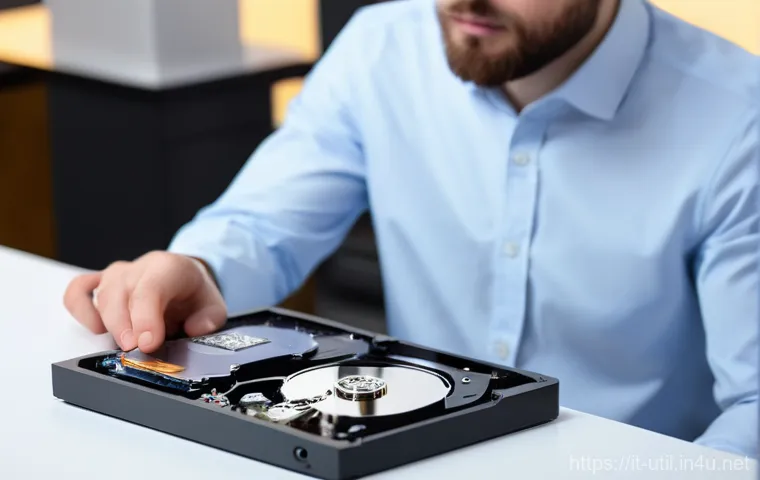
Gli HDD sono costituiti da piatti rotanti e testine di lettura/scrittura. Quando un file viene salvato, può essere frammentato e sparso in diverse aree del disco.
Questo significa che la testina deve muoversi molto di più per raccogliere tutti i pezzi del file, rallentando l’operazione. La deframmentazione riorganizza questi frammenti, raggruppandoli in sequenza e minimizzando il movimento della testina, il che si traduce in un accesso ai dati più rapido e una migliore performance generale del sistema.
Perché Deframmentare un SSD è un Errore
Gli SSD non hanno parti mobili e accedono ai dati tramite memorie flash. La posizione fisica dei dati è irrilevante per la velocità di accesso. La deframmentazione su un SSD causerebbe solo un aumento inutile dei cicli di scrittura, che sono un fattore limitante per la durata di questi drive.
Ogni cella di memoria flash ha un numero finito di cicli di scrittura prima di degradarsi. Quindi, deframmentare un SSD significa solo consumare inutilmente la sua “vita”.
È fondamentale lasciare che il sistema operativo gestisca autonomamente l’ottimizzazione degli SSD, che spesso include tecniche come il TRIM.
Programmi Inutili e Avvio Lento: Un Nemico Silenzioso
C’è qualcosa di più irritante di accendere il computer e dover aspettare un’eternità prima che sia effettivamente pronto all’uso? Quell’icona del cursore che gira e gira, mentre tu hai solo voglia di iniziare a lavorare o a svagarti.
Io ho passato anni a pensare che fosse normale, una specie di “riscaldamento” per il PC. Poi ho capito che gran parte di quella lentezza era colpa mia, o meglio, dei tanti programmi che si avviavano in automatico all’accensione, senza che io ne avessi la minima necessità!
Ho iniziato a investigare e ho scoperto una quantità impressionante di software che si auto-installano all’avvio senza chiedere il permesso, da utility che pensavamo utili ma che non usiamo mai, a veri e propri “bloatware” preinstallati dal produttore.
È come avere decine di persone che cercano di entrare contemporaneamente dalla stessa porta stretta ogni mattina. Il sistema va in tilt, si rallenta, e tu perdi tempo prezioso.
Da quando ho preso in mano la gestione dell’avvio, la differenza è stata abissale. Il mio PC non è più un bradipo mattutino, ma un fulmine pronto all’azione.
È una sensazione di libertà incredibile, ve lo assicuro!
Gestire i Programmi all’Avvio: Il Primo Passo per la Velocità
Molti programmi, durante l’installazione, si configurano per avviarsi automaticamente con il sistema operativo. Questo può essere comodo per software che usiamo costantemente, ma per la maggior parte è solo un peso inutile.
Accedendo alla “Gestione attività” (su Windows) o alle “Preferenze di Sistema” (su macOS) e navigando nella sezione “Avvio”, è possibile disabilitare l’avvio automatico per i programmi non essenziali.
Disinstallare i Programmi Inutili: Fare Spazio e Alleggerire
Oltre ai programmi all’avvio, molti di noi mantengono installato software che non usano più da mesi, se non anni. Questi programmi non solo occupano spazio prezioso sul disco, ma possono anche lasciare residui, servizi in background o voci nel registro di sistema che contribuiscono a rallentare il PC.
Dedicare un po’ di tempo a disinstallare correttamente ciò che non serve è una delle operazioni più efficaci per un computer più snello e veloce.
| Caratteristica | Hard Disk Drive (HDD) | Solid State Drive (SSD) |
|---|---|---|
| Velocità di accesso | Lenta (parti meccaniche) | Estremamente veloce (memoria flash) |
| Resistenza agli urti | Bassa (delicato) | Alta (nessuna parte mobile) |
| Consumo energetico | Maggiore | Minore |
| Rumorosità | Sì (rotazione piatti) | No (silenzioso) |
| Costo per GB | Minore | Maggiore |
| Deframmentazione | Consigliata periodicamente | Assolutamente sconsigliata |
Aggiornamenti e Driver: Mantieni il Tuo Sistema al Top!
Sembra una banalità, vero? “Aggiornare il sistema operativo” o “installare i driver più recenti”. Eppure, quante volte rimandiamo questi processi, pensando che siano una perdita di tempo o peggio, che possano creare problemi?
Io stessa sono stata vittima di questa pigrizia digitale, e ho pagato il prezzo con un PC che a volte sembrava avere la febbre alta, lento e capriccioso.
Ricordo un periodo in cui il mio PC era inspiegabilmente lento, e ogni tanto si bloccava in modo imprevedibile. Ho provato di tutto, pulizie, disinstallazioni, finché non mi sono decisa a controllare gli aggiornamenti.
E indovinate un po’? Avevo saltato diversi aggiornamenti critici di Windows e alcuni driver importanti della scheda grafica! Una volta installati, il computer è tornato a respirare.
Era come se gli avessi tolto un peso enorme dalle spalle. Gli aggiornamenti non sono solo per nuove funzionalità, ma spesso includono patch di sicurezza cruciali e, soprattutto, ottimizzazioni delle prestazioni che possono fare una differenza enorme.
Mantenere i driver aggiornati, poi, è fondamentale perché garantisce che i componenti hardware comunichino al meglio con il sistema operativo. Un driver obsoleto può causare instabilità, rallentamenti e persino crash.
L’Importanza degli Aggiornamenti del Sistema Operativo
Gli aggiornamenti del sistema operativo non riguardano solo la sicurezza, ma spesso introducono miglioramenti significativi nelle prestazioni, nella gestione delle risorse e nella compatibilità con nuovi hardware o software.
Ignorarli significa privare il proprio PC delle ultime ottimizzazioni e correzioni di bug che possono influire direttamente sulla velocità e sulla stabilità.
È un po’ come non fare il tagliando all’auto: prima o poi, i problemi si presentano.
Driver Sempre Freschi per un Hardware Scattante
Ogni componente hardware del vostro PC, dalla scheda grafica alla scheda madre, ha bisogno di driver per funzionare correttamente. I produttori rilasciano regolarmente nuove versioni di questi driver che correggono bug, migliorano le prestazioni e aggiungono supporto per nuove tecnologie.
Mantenere i driver aggiornati assicura che il vostro hardware lavori al massimo delle sue capacità, evitando colli di bottiglia e garantendo un’esperienza d’uso fluida.
Scansioni Regolari: L’Importanza della Pulizia Profonda

Quante volte vi siete sentiti dire che il vostro computer è lento a causa di un virus o di qualche software malevolo? E quante volte avete pensato che a voi non sarebbe mai capitato?
Be’, lasciate che vi dica una cosa: la minaccia è reale e si annida negli angoli più impensabili del web. Io stessa, con la mia esperienza, ho imparato che anche il più attento degli utenti può incappare in qualche sorpresa sgradita.
Ricordo un periodo in cui il mio browser si apriva con pagine che non avevo mai visto e il PC sembrava costantemente sotto sforzo, anche quando non facevo nulla.
Era come se qualcuno stesse usando il mio computer di nascosto! Ho eseguito una scansione completa con un buon antivirus e ho scoperto un paio di “intrusi” ben nascosti.
Una volta eliminati, il computer ha ripreso a volare. Non è solo questione di virus conclamati, ma anche di adware, spyware e altri programmi indesiderati che, pur non essendo distruttivi, consumano risorse preziose in background, rallentando drasticamente il sistema.
Ignorare le scansioni regolari è come lasciare la porta di casa aperta: prima o poi, qualcuno potrebbe entrare. Non pensate che basti un po’ di attenzione per essere al sicuro; una protezione attiva e costante è fondamentale.
Antivirus e Antimalware: Le Vostre Guardie del Corpo Digitali
Un buon software antivirus e antimalware è una difesa indispensabile contro le minacce informatiche. Non si tratta solo di bloccare i virus, ma anche di rilevare e rimuovere software indesiderato che può rallentare il sistema, modificare le impostazioni del browser e raccogliere dati personali senza il vostro consenso.
Programmare scansioni complete del sistema regolarmente è cruciale per mantenere il PC pulito e performante.
Scansioni del Disco per Errori: Prevenire è Meglio che Curare
Oltre ai problemi software, anche il disco rigido può sviluppare settori danneggiati o errori di sistema che possono compromettere l’integrità dei dati e la velocità di accesso.
Utilizzare strumenti come “CHKDSK” su Windows può aiutare a identificare e correggere questi problemi prima che diventino gravi, garantendo la stabilità del sistema e la longevità del disco.
Gestione della RAM e Cache: Piccoli Segreti per Grandi Velocità
Quante volte vi è capitato di aprire tante schede nel browser, avviare qualche programma e poi vedere il PC iniziare a balbettare, diventando lento e quasi inutilizzabile?
È una sensazione che conosco fin troppo bene, e per anni ho pensato che l’unica soluzione fosse chiudere tutto e ricominciare. Ma ho imparato che c’è di più dietro a questi rallentamenti, e spesso la RAM e la gestione della cache giocano un ruolo fondamentale.
Immaginate la RAM come il banco di lavoro del vostro computer: più spazio avete e meno disordine c’è, più velocemente riuscirete a lavorare. Se il banco è piccolo o pieno zeppo, ogni volta che cercate qualcosa dovete spingerlo via per far spazio, e questo rallenta tutto.
Anche la cache, quella piccola memoria velocissima che il PC usa per conservare i dati più usati, se gestita male può diventare un collo di bottiglia.
Ricordo un periodo in cui il mio PC faticava persino ad aprire un paio di schede di Chrome. Ho scoperto che avevo troppi programmi in background che “mangiavano” RAM.
Ho ottimizzato le impostazioni e ho iniziato a monitorare l’utilizzo, e la differenza è stata pazzesca! Il mio PC era come rinato, capace di gestire più compiti contemporaneamente senza battere ciglio.
Monitorare e Ottimizzare l’Uso della RAM
La memoria RAM è fondamentale per la velocità del sistema. Ogni programma in esecuzione occupa una parte di questa memoria. Se la RAM è insufficiente o eccessivamente occupata, il sistema inizia a utilizzare il disco rigido come memoria virtuale, un processo molto più lento.
Monitorare l’utilizzo della RAM tramite la Gestione attività e chiudere i programmi non necessari in background può liberare risorse e migliorare notevolmente le prestazioni.
Sfruttare al Meglio la Cache del Disco
La cache del disco è un’area di memoria temporanea che memorizza i dati più frequentemente utilizzati, permettendo un accesso più rapido. Un’ottimizzazione della cache può accelerare i tempi di caricamento delle applicazioni e dei file.
Anche se la gestione è spesso automatica, assicurarsi che il sistema operativo sia configurato per massimizzare l’efficienza della cache può fare la differenza.
L’Arte della Gestione dei File: Organizzazione e Velocità
Non so voi, ma per me il desktop era un campo di battaglia, una pila infinita di icone, file scaricati al volo e documenti importanti che si perdevano in mezzo al caos.
E le cartelle? Una specie di labirinto senza fine dove cercare un file significava intraprendere un’odissea! E pensavo che questo non avesse un impatto sulle prestazioni, che fosse solo una questione estetica.
Ma mi sbagliavo di grosso, e l’ho imparato sulla mia pelle! Ogni volta che accendevo il PC, impiegava un’eternità a caricare tutte quelle icone sul desktop, e la ricerca di un file era un’agonia che mi rubava tempo prezioso.
Ho deciso di fare ordine, di impostare una logica di archiviazione per i miei documenti, di usare cartelle ben definite e di mantenere il desktop il più pulito possibile.
Non è stato facile all’inizio, ci vuole disciplina, ma i risultati sono stati sorprendenti. Non solo trovo tutto in un attimo, ma il computer si avvia più velocemente e sembra “respirare” meglio.
È come liberare il cervello da un carico inutile di informazioni. L’organizzazione non è solo una questione di estetica, ma un vero e proprio pilastro per un PC efficiente e reattivo.
Strutturare le Cartelle per un Accesso Rapido
Un sistema di cartelle ben organizzato, con nomi chiari e una struttura logica, riduce il tempo impiegato dal sistema per indicizzare e cercare i file.
Evitate di salvare tutto sul desktop o nella cartella Documenti; create invece una gerarchia che rifletta il vostro flusso di lavoro e le categorie di file.
Questo non solo velocizza la ricerca ma contribuisce anche a mantenere l’integrità del sistema.
Il Desktop Pulito: Meno è Meglio
Ogni icona sul desktop è un piccolo programma o collegamento che il sistema deve caricare all’avvio. Un desktop ingombro può rallentare il tempo di boot e appesantire inutilmente la RAM.
Mantenerlo pulito, con solo le icone essenziali, è una pratica semplice ma efficace per garantire un avvio più rapido e una maggiore reattività del sistema operativo.
글을 마치며
Allora, amici miei, eccoci alla fine di questo viaggio nel mondo della pulizia digitale. Spero davvero che questi consigli pratici vi siano utili quanto lo sono stati per me nel corso degli anni. Ricordate, un computer non è solo una macchina, ma un compagno fedele che, con un po’ di attenzione e cura, può regalarvi tante soddisfazioni e, soprattutto, risparmiarvi un bel po’ di mal di testa e frustrazioni. Non lasciate che la pigrizia digitale prenda il sopravvento: dedicare qualche minuto alla manutenzione è un piccolo investimento che, vi assicuro, ripaga sempre in termini di velocità e tranquillità!
알아두면 쓸모 있는 정보
- Controllate regolarmente lo spazio su disco: usate gli strumenti integrati nel sistema operativo per capire esattamente cosa occupa più spazio e agite di conseguenza. Non rimandate, un disco quasi pieno rallenta inesorabilmente tutto il sistema!
- Non accumulate software che non usate: ogni programma installato, anche se non lo eseguite mai, può lasciare residui, servizi in background o voci nel registro che appesantiscono inutilmente il sistema. Una disinstallazione pulita è sempre la scelta migliore per alleggerire il carico.
- Fate backup periodici dei vostri dati più importanti: non solo per evitare spiacevoli perdite in caso di guasti improvvisi, ma anche per poter fare pulizia sul vostro PC senza paura di cancellare qualcosa di irrecuperabile. I servizi cloud o gli hard disk esterni sono i vostri migliori amici in questo senso.
- Esplorate con attenzione le impostazioni di privacy del vostro browser web: molti siti e estensioni raccolgono dati che possono rallentare significativamente la navigazione e persino compromettere la vostra privacy. Pulire regolarmente la cache e i cookie può fare miracoli per la velocità di navigazione.
- Considerate un upgrade della RAM se usate spesso molte applicazioni contemporaneamente: a volte, l’unico vero collo di bottiglia che impedisce al vostro PC di essere scattante è una quantità insufficiente di memoria. È un investimento che può letteralmente cambiare la vita del vostro computer, facendolo rinascere!
Importante: riepilogo
Ragazzi, abbiamo visto insieme quanto sia fondamentale e, diciamocelo, quasi liberatorio, prendersi cura del proprio computer. Non è solo una questione di mantenerlo performante, ma anche di prolungarne la vita utile e, credetemi, per la nostra stessa tranquillità e produttività! Dalla pulizia meticolosa dei file temporanei e dalla gestione oculata della cartella Download, che troppo spesso si trasforma in un vero e proprio magazzino digitale di cose inutili e dimenticate, all’importanza di avere un avvio del sistema snello e veloce, libero da quei programmi che si auto-avviano senza che noi ne abbiamo minimamente bisogno. E non dimentichiamo la differenza cruciale tra la deframmentazione, ancora utile per gli HDD, e l’assoluta inutilità (anzi, il danno potenziale!) per i nostri amati SSD. Mantenere aggiornati sistema operativo e driver, eseguire scansioni antivirus regolari per scongiurare ospiti indesiderati che rallentano il tutto, ottimizzare l’uso della RAM e, infine, l’arte di una buona organizzazione dei file: ogni singolo passo, per quanto piccolo possa sembrare, contribuisce a creare un’esperienza digitale fluida, piacevole e senza interruzioni. Io, personalmente, ho notato una differenza abissale da quando applico questi semplici ma efficaci consigli. È come avere un PC nuovo di zecca, senza aver speso un euro! Vi incoraggio vivamente a provare, anche solo un piccolo cambiamento alla volta. I benefici che ne trarrete, in termini di velocità, reattività e, non da ultimo, di umore e meno frustrazione, saranno immediati e duraturi. Un PC pulito è un PC felice, e un utente con un PC felice è un utente produttivo e sereno. In fondo, la tecnologia è qui per semplificarci la vita, non per complicarla con rallentamenti e continue attese!
Domande Frequenti (FAQ) 📖
D: Il mio PC è lentissimo ultimamente, e la prima cosa che mi viene in mente è deframmentare il disco. Funziona davvero per tutti i tipi di computer?
R: Ah, capisco benissimo la tua frustrazione! È una sensazione che ho provato tante, troppe volte. Quando il PC inizia a rallentare, la tentazione di cliccare su “deframmenta” è quasi automatica, un po’ come quando ci viene un mal di testa e cerchiamo subito un antidolorifico, no?
Per i nostri “vecchi” amici con hard disk meccanici (HDD), la deframmentazione è stata e rimane un vero toccasana. Immagina il tuo hard disk come una grande biblioteca dove i libri (i tuoi file) vengono riposti un po’ ovunque, senza un ordine preciso.
Il computer impiega un sacco di tempo a trovarli e metterli insieme. Defragmentare è come riordinare tutti i libri, mettendoli uno accanto all’altro, così il bibliotecario (la testina di lettura) ci mette un attimo a recuperare quello che ti serve.
Ma, e qui viene il bello che ho scoperto sulla mia pelle, con l’arrivo dei modernissimi SSD, il discorso cambia radicalmente. Quello che era un rimedio, può diventare quasi un fastidio inutile!
D: Ho sentito dire che deframmentare un SSD non solo è inutile, ma addirittura dannoso. È vero? E cosa cambia rispetto a un vecchio hard disk?
R: Assolutamente sì, hai sentito bene! Questa è una delle cose che mi ha sorpreso di più quando ho approfondito l’argomento. È un errore che ho fatto anch’io all’inizio, lo confesso.
Vedi, gli hard disk tradizionali funzionano con piatti magnetici rotanti e una testina fisica che si muove per leggere e scrivere i dati. Quando i file sono frammentati, la testina deve fare un “tour” completo del disco per raccogliere tutti i pezzetti, e questo richiede tempo.
Gli SSD, invece, non hanno parti mobili. Funzionano con memoria flash, un po’ come una chiavetta USB gigante e super veloce. Per loro, non importa dove si trova un pezzo di dato, l’accesso è quasi istantaneo ovunque.
Quindi, deframmentare un SSD non porta alcun beneficio in termini di velocità, perché non c’è una “testina” da far muovere. Anzi, ogni deframmentazione implica cicli di scrittura e riscrittura dei dati, e le celle di memoria flash degli SSD hanno un numero limitato di cicli di scrittura prima di iniziare a degradarsi.
È come usare una penna finché l’inchiostro non finisce: ogni riscrittura consuma un po’ di “inchiostro”. Quindi, sebbene non lo “rompa” istantaneamente, a lungo andare può contribuire a ridurne la vita utile.
Meglio lasciarli in pace!
D: Oltre alla deframmentazione (o meno, a seconda del disco!), quali sono i primi passi concreti che posso fare subito per dare una bella “svegliata” al mio computer senza spendere un capitale?
R: Ottima domanda! E ti dico subito che ci sono un sacco di cose che puoi fare, e la maggior parte non ti costa un centesimo. La prima cosa che faccio sempre, e che ha un impatto enorme, è liberare spazio.
Ogni tanto il mio PC sembra voler accumulare di tutto: file temporanei, cache del browser, download dimenticati. Pulisci regolarmente il disco con lo strumento integrato di pulizia di Windows (o strumenti simili per altri sistemi operativi) e svuota il cestino.
Un’altra cosa fondamentale è controllare i programmi che si avviano con il sistema. Io stessa mi sorprendo sempre di quanti programmi si “aggrappano” all’avvio senza che io lo voglia!
Vai in Gestione Attività (Task Manager) e disattiva tutto ciò che non ti serve appena accendi il PC. Ti assicuro, noterai subito la differenza. Poi, non sottovalutare l’importanza degli aggiornamenti!
Che sia il sistema operativo, i driver della scheda video o di rete, mantienili sempre aggiornati. Spesso risolvono bug e migliorano le prestazioni. Infine, un buon software antivirus/antimalware è d’obbligo.
A volte, la lentezza è causata da “ospiti indesiderati” che lavorano in silenzio in background. Fai una scansione completa ogni tanto, e vedrai che il tuo fedele compagno digitale tornerà a ruggire come ai vecchi tempi!